녹음에서 말실수 구간만 잘라내는 방법
처음부터 다시 녹음하지 않아도, 틀린 부분만 지우고 이어 붙이면 됩니다. 순서는 네 단계예요.
왜 통째로 다시 녹음하지 않나요
10분짜리 녹음에서 한 문장을 틀렸을 때 처음부터 다시 말하는 건 시간 낭비예요. 틀린 부분만 지우고 앞뒤를 이어 붙이면 1분도 안 걸립니다. 다만 이어 붙인 자리가 어색하지 않으려면 어디서 자르는지와 자른 뒤에 한 번 들어 보는 것이 중요해요.
1단계: 파일 열기
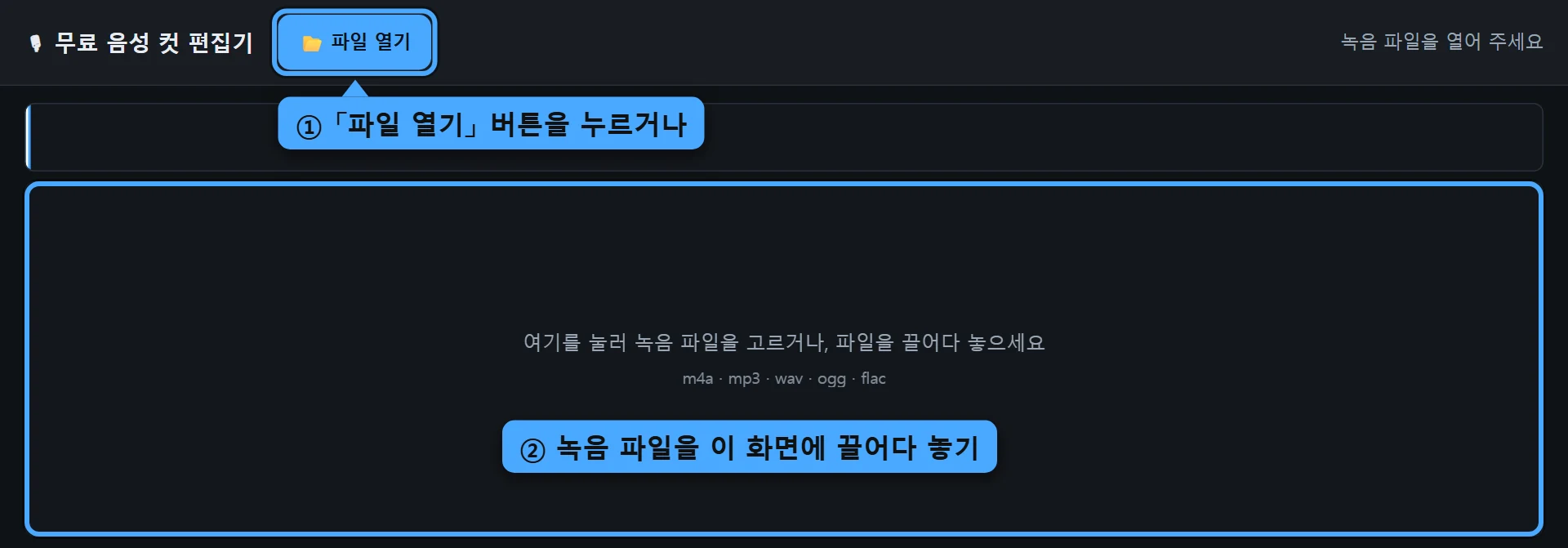
「파일 열기」 버튼을 누르거나 녹음 파일을 화면에 끌어다 놓으세요. m4a, mp3, wav 등을 열 수 있어요. 파일은 내 컴퓨터 밖으로 나가지 않고 브라우저 안에서만 처리됩니다.
2단계: 틀린 부분 찾아가기
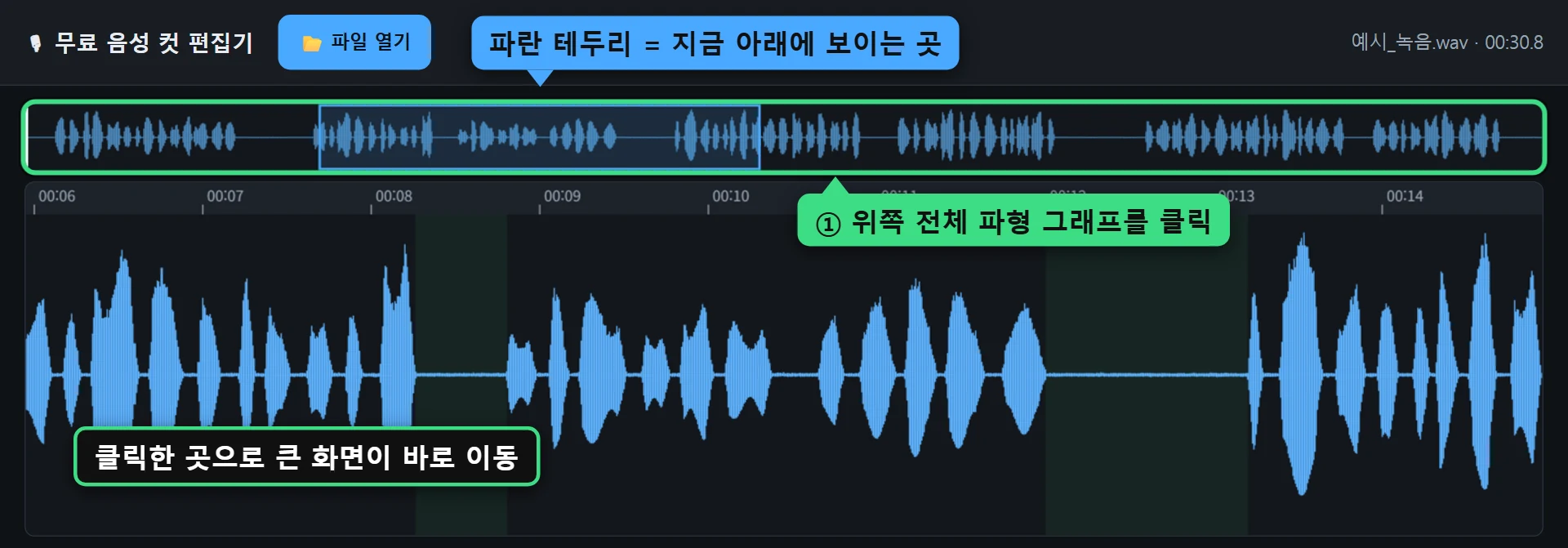
맨 위의 전체 파형 그래프를 클릭하면 큰 화면이 그 위치로 이동해요. 파란 테두리가 지금 아래에 보이는 범위입니다. 틀린 곳이 대략 어디인지 기억나지 않으면 「재생」 버튼(또는 Space 키)으로 들으면서 찾으세요. 큰 화면을 클릭하면 흰 세로줄(재생 위치)이 그 지점으로 옮겨지고, Space를 누르면 거기서부터 재생돼요.
3단계: 지울 곳을 끌어서 노랗게 선택
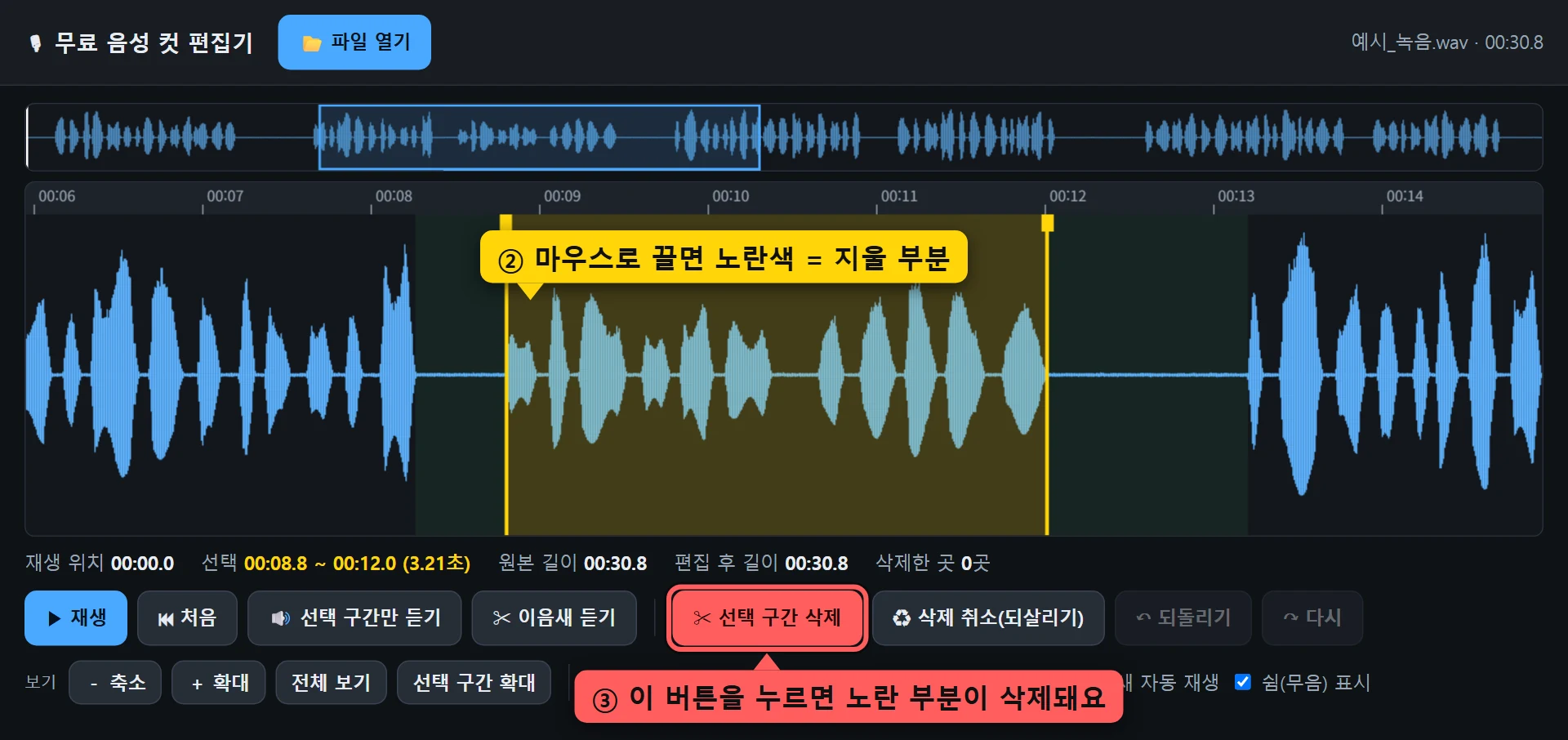
큰 화면에서 지울 구간의 시작점을 마우스로 누른 채 끝점까지 끄세요. 선택된 구간이 노란색으로 바뀝니다. 양쪽 모서리를 끌면 다시 맞출 수 있어요.
정말 지울 곳이 맞는지 확인하려면 「선택 구간만 듣기」(Enter 키)를 누르세요. 그다음 「선택 구간 삭제」(Delete 키)를 누르면 삭제됩니다.
4단계: 이어 붙인 자리 확인하고 저장
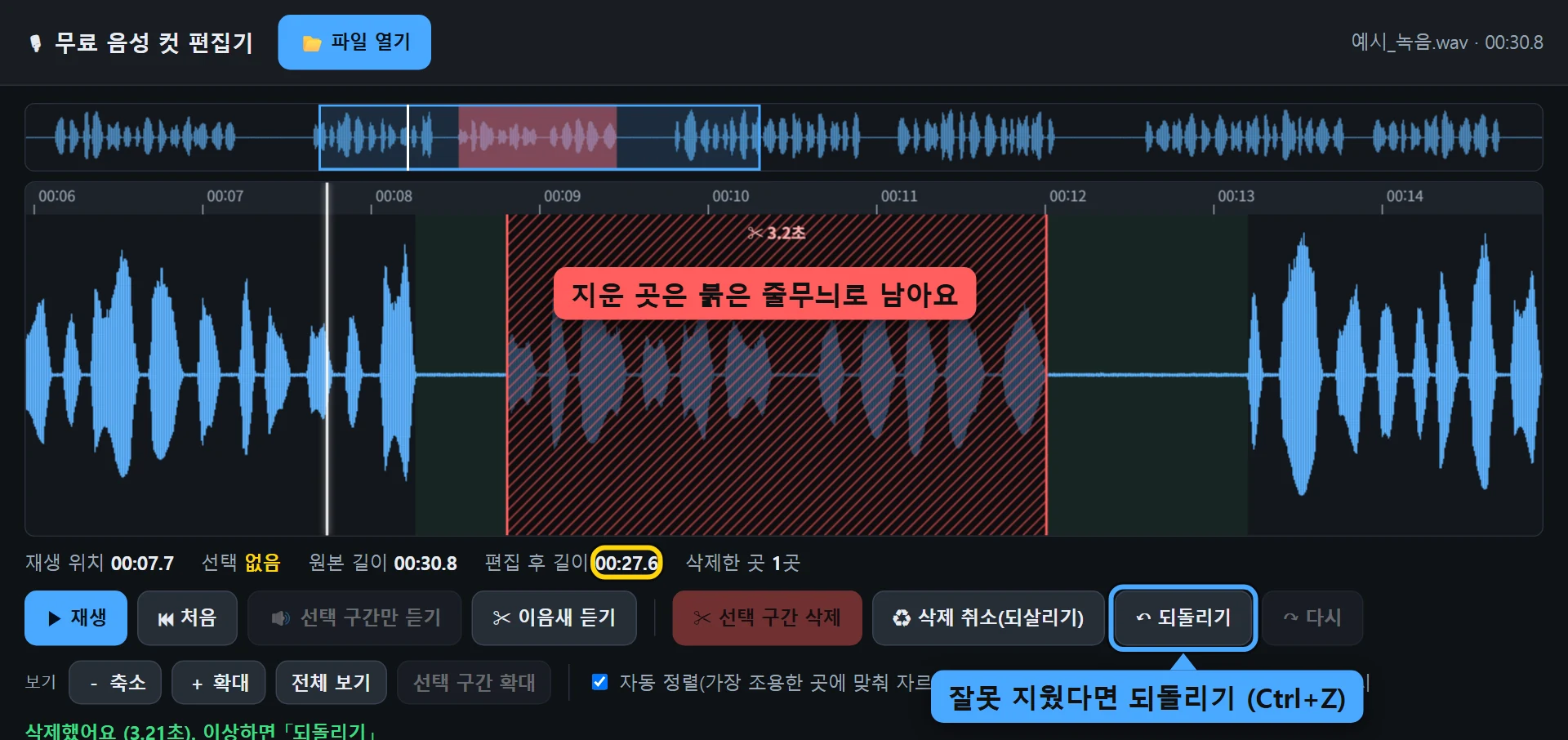
삭제하면 지운 곳이 붉은 줄무늬로 남고, 이어 붙인 자리의 앞뒤 1.5초가 자동으로 재생됩니다. 어색하면 「되돌리기」(Ctrl+Z)로 바로 취소하세요. 괜찮으면 맨 아래에서 WAV나 MP3를 골라 「편집본 저장」을 누릅니다.
깔끔하게 자르는 요령
- 숨 쉬는 곳에서 자르세요. 말소리 한가운데가 아니라 문장 사이의 조용한 곳을 시작·끝으로 잡으면 이음새가 자연스러워요. 「자동 정렬」을 켜 두면 선택한 지점을 근처의 가장 조용한 곳으로 살짝 옮겨 줍니다.
- 틀리면 멈추고 그 문장을 처음부터 다시 말하세요. 녹음할 때 이렇게 해 두면 나중에 틀린 문장 하나를 통째로 지우기만 하면 돼서 편집이 훨씬 쉬워집니다.
- 지운 곳을 되살리고 싶다면 붉은 줄무늬를 더블클릭해 선택한 뒤 「삭제 취소(되살리기)」를 누르세요.